Cómo crear tu Kyvib
Del registro a la página publicada, paso a paso y con imágenes del editor. ¿Prefieres vídeo? Mira el minicurso.
Empezar
Crea tu cuenta y tu primera Kyvib en pocos minutos.
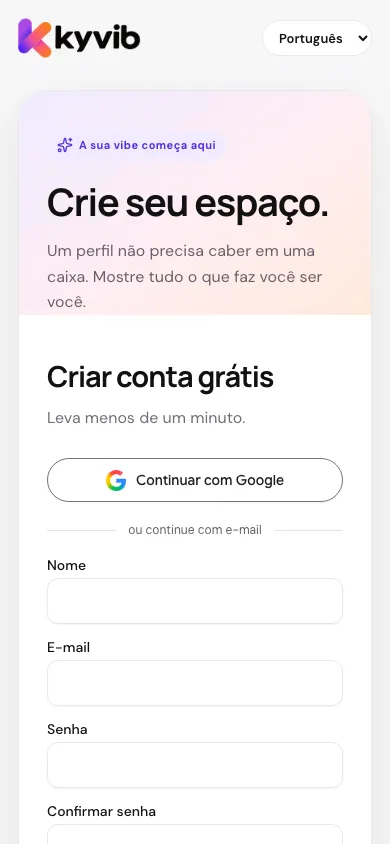
Accede a la página de registro y completa nombre, correo y contraseña. Después selecciona Crear cuenta.
Elige un punto de partida: Mis enlaces, Mi trabajo, Mi negocio o Empezar de cero. Selecciona Continuar y elige el nombre y la dirección de tu Kyvib.
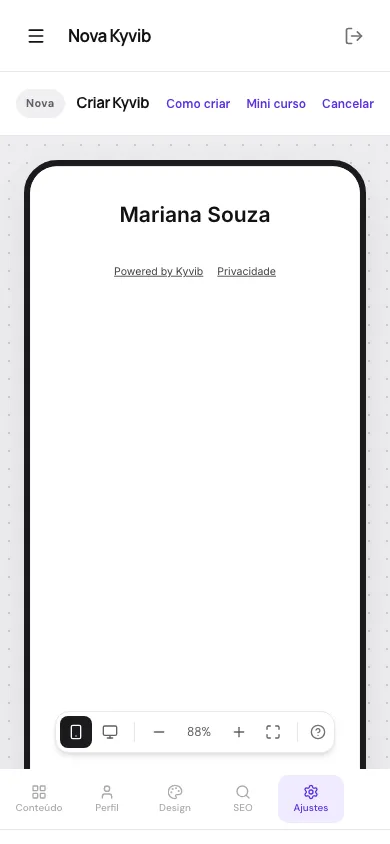
Selecciona Crear mi Kyvib para abrir tu borrador en el editor. También puedes ir directamente al editor u omitir la configuración: un nombre y una dirección provisionales te permiten empezar sin completar los campos. No se publica nada automáticamente.
Montar la página en el editor
El editor tiene las pestañas Páginas, Contenido, Perfil, Social y botón, Diseño, Assets, SEO y Ajustes. La vista previa al lado muestra la página tal como queda.
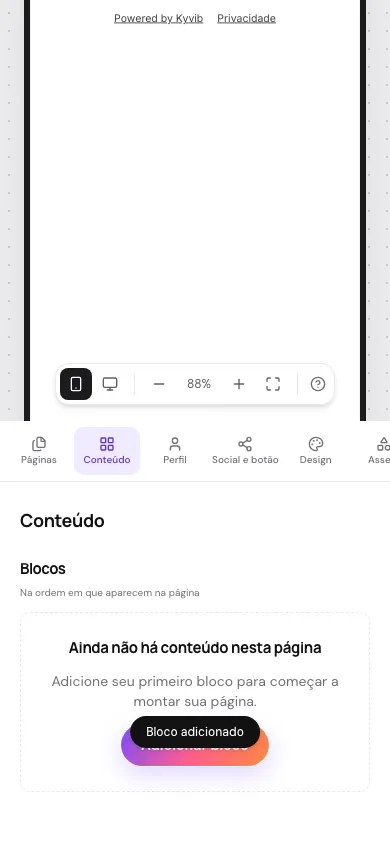
En la pestaña Contenido están los bloques de la página: enlaces, textos, imágenes, vídeos y más. Una página nueva empieza sin contenido.
Selecciona Añadir bloque y elige el tipo.
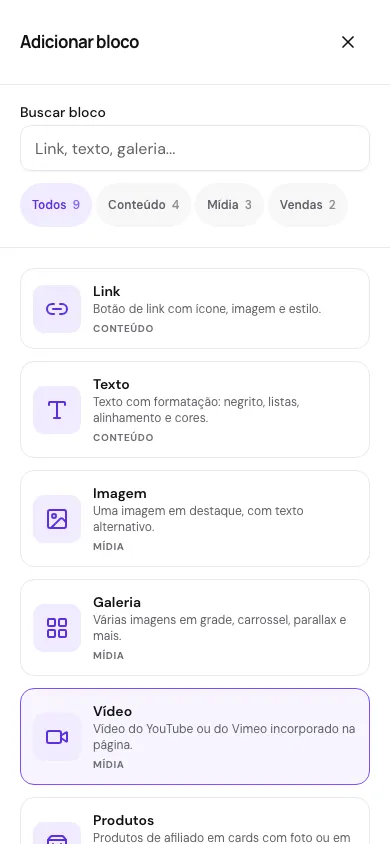
Completa el bloque y selecciona Guardar bloque. Aparece en la vista previa, en el orden en que los organices.
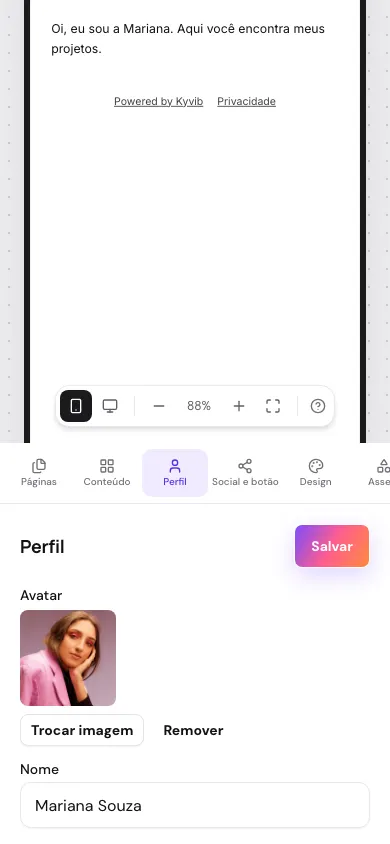
En la pestaña Perfil, añade tu foto de perfil, la bio y lo que quieras mostrar en la parte superior de la página.
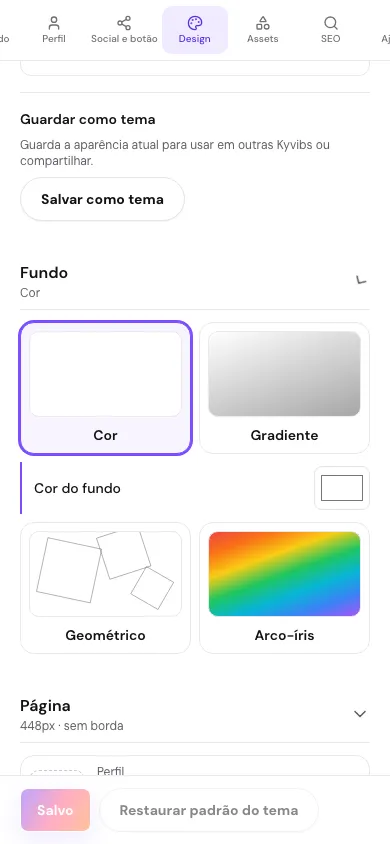
En la pestaña Diseño, elige un tema y ajusta las opciones. El tema cambia colores, fuentes y estilo, y no borra el contenido.
Publicar y compartir
Tu Kyvib solo es pública después de publicarla.
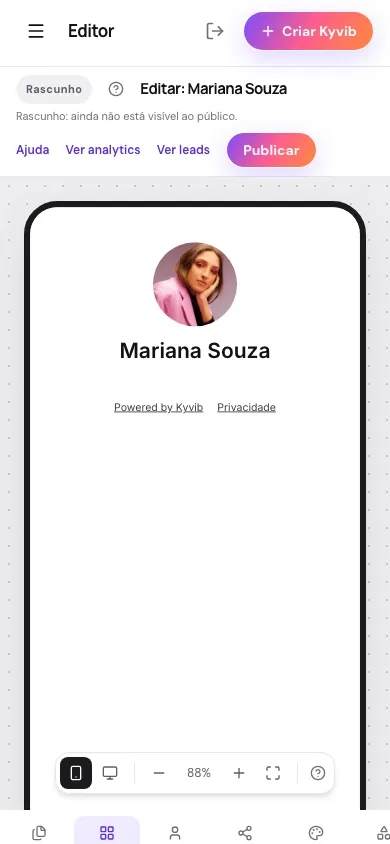
Selecciona Publicar en la barra superior. La etiqueta cambia de Borrador a Publicada.
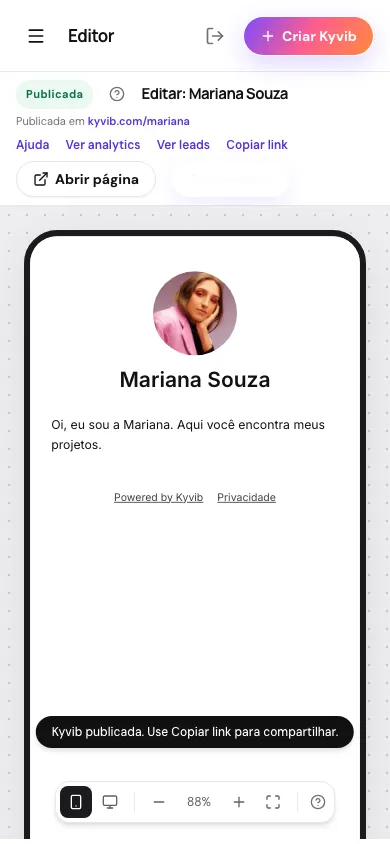
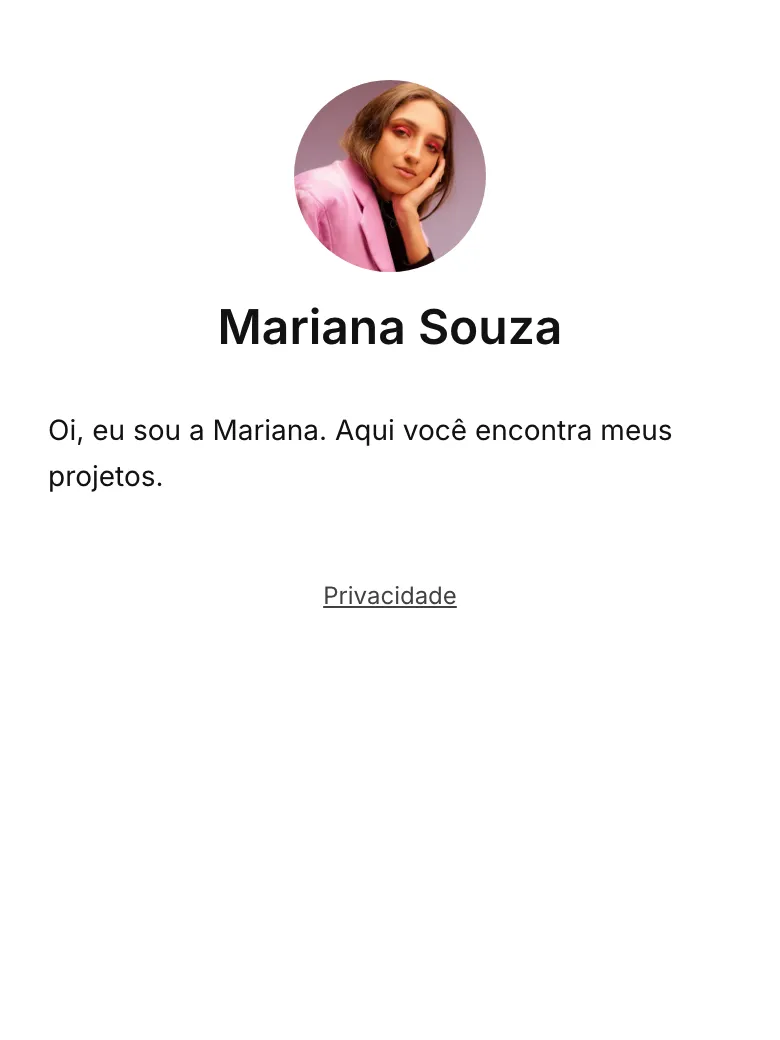
Usa Copiar enlace y comparte la dirección pública. Para quitarla de línea, selecciona Despublicar en la barra del editor.
Ve más allá
Cuando la primera página esté en línea, explora el resto.
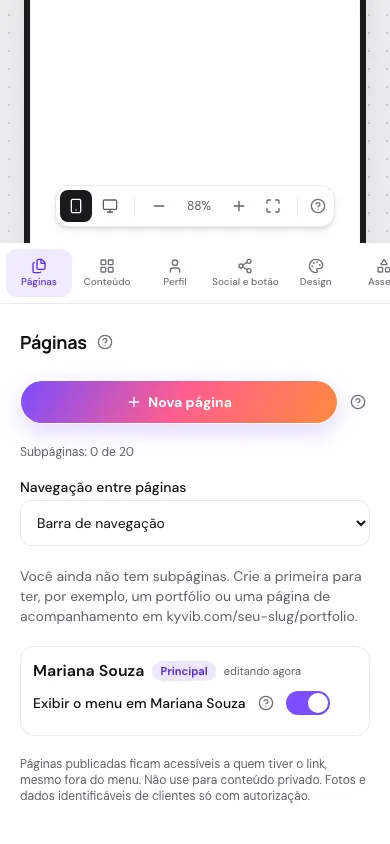
Subpáginas: en la pestaña Páginas, crea páginas como kyvib.com/tu-slug/portafolio. Por defecto siguen el tema de la principal.
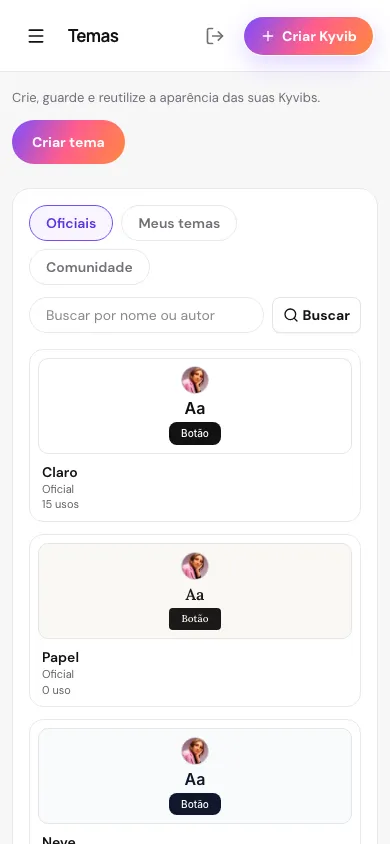
Temas: en Temas aplicas un tema listo o creas el tuyo para usarlo en varias Kyvibs.
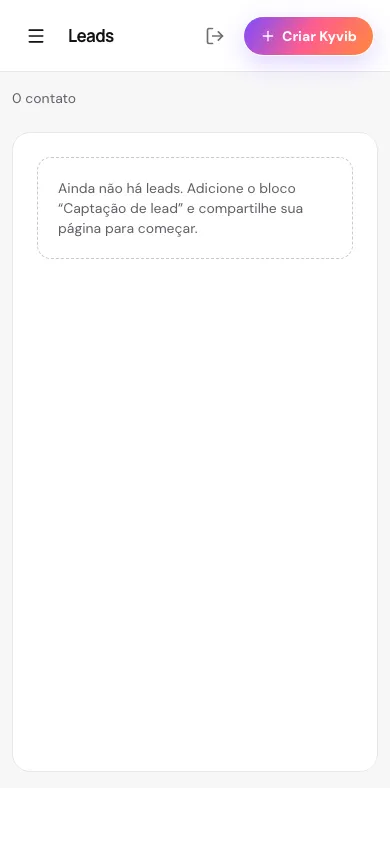
Leads: añade el bloque Captación de leads y sigue los contactos en Leads, con el consentimiento del visitante.
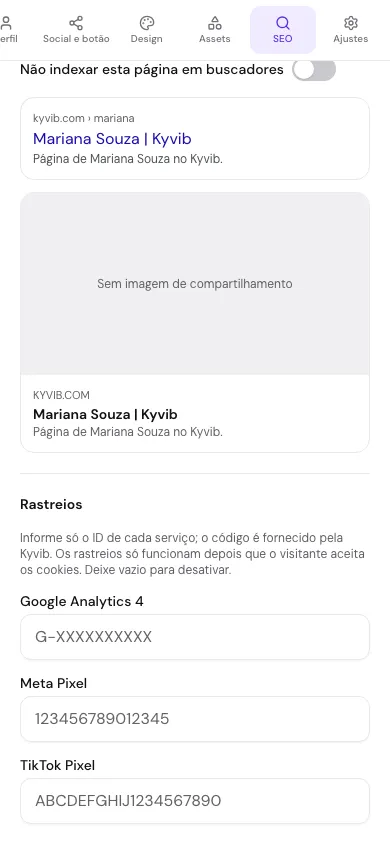
Seguimiento: en la pestaña SEO, indica el ID de Google Analytics, Meta o TikTok. Solo se cargan después de que el visitante dé su consentimiento.